Você envia um documento e recebe um parecer: o que é risco,
quais prazos correm e quais valores estão em jogo — com o
trecho do documento ao lado de cada ponto, para você conferir.
1Envie o documento
Arraste o arquivo ou clique para escolher. Vale PDF, Word, Excel, foto ou
documento digitalizado.
2Confira quem vai analisar
Já vem escolhido um analista que serve para qualquer documento.
Troque só se quiser um especializado na área do caso.
3Clique em Iniciar análise
Leva cerca de 2 minutos. Você acompanha cada etapa na tela e pode
fechar a aba — o parecer fica salvo.
Ver na tela:
Do envio do arquivo até o parecer pronto, com partes, valores e datas.
Você só precisa disto se quiser um analista especializado numa área — para
começar, o analista padrão já dá conta de qualquer documento.
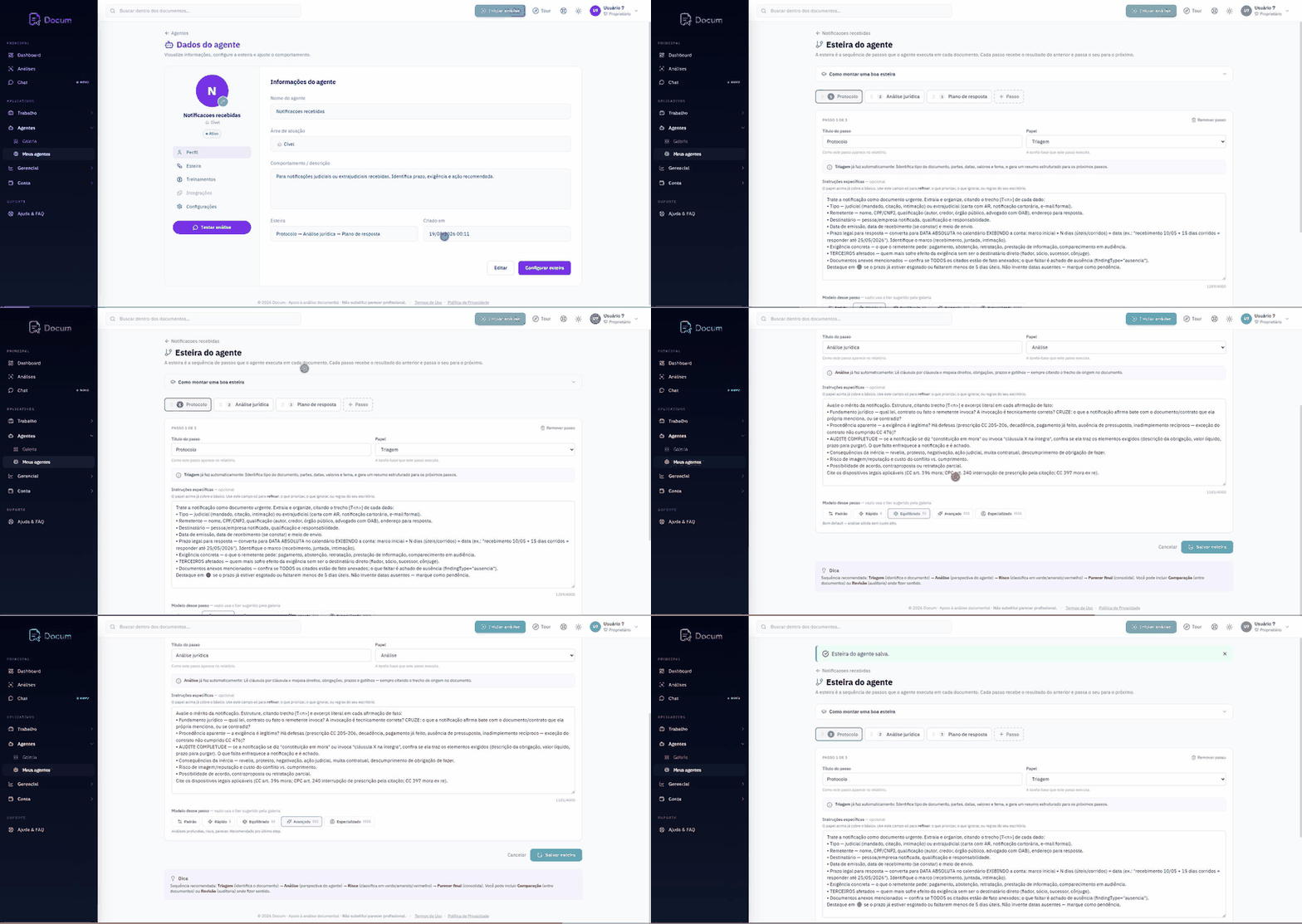
As etapas são a sequência que o agente segue em cada documento. Dá para mudar
a ordem, escrever instruções do seu escritório e escolher quanto capricho cada
etapa recebe — quanto mais capricho, mais créditos a análise consome.
O parecer é apoio à análise e não substitui a sua. Confira datas e valores no
documento original antes de usar.
O acesso é por assinatura paga, sem período gratuito. No cadastro você escolhe o plano e informa o cartão; a cobrança é processada na hora e o acesso libera assim que o pagamento é confirmado. A renovação é automática e o cancelamento é feito na própria plataforma, sem multa — ao cancelar, a conta fica congelada ao fim do período já pago, e seus dados continuam guardados (só são apagados se você pedir a exclusão da conta). Como a compra é pela internet, quem contrata como pessoa física tem os 7 dias de arrependimento do Código de Defesa do Consumidor: escreva para o suporte dentro do prazo e devolvemos integralmente.
PDF (inclusive digitalizado — a plataforma lê o texto da imagem), Word, Excel, PowerPoint, arquivos de texto, RTF, páginas salvas em HTML, e-mails e fotos em PNG, JPG, WebP ou GIF. Foto de iPhone (HEIC) e imagem de scanner (TIFF) não são aceitas: converta para PNG ou JPG antes — no iPhone, Ajustes > Câmera > Formatos > 'Mais compatível' já resolve. Cada arquivo pode ter até 100 MB, cada análise aceita até 15 arquivos e um PDF pode ter até 5.000 páginas — se o seu passar disso, divida em partes e envie na mesma análise.
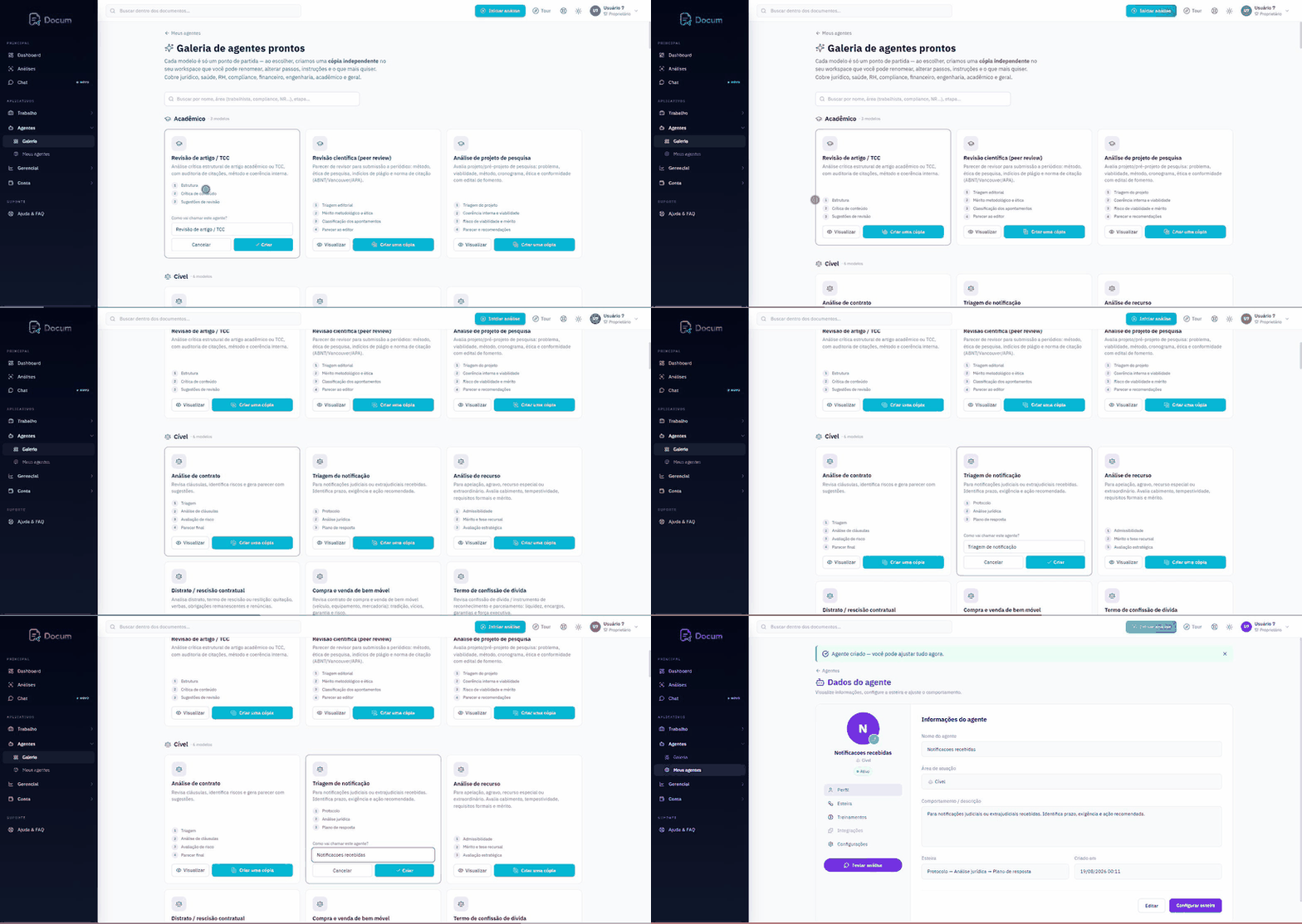
É o modelo de análise que você escolhe antes de enviar o documento — o que define no que a leitura vai prestar atenção. Há agentes prontos por área (contratos, locação, trabalhista, societário, compliance…) na Galeria, dentro do menu Agentes. Se preferir, monte o seu em Meus agentes: você escolhe as etapas da leitura e escreve instruções próprias. Sem escolher nada, a plataforma usa o analista padrão, que serve para qualquer documento.
Uso
Um contrato de 5 a 10 páginas fica pronto em 1 a 3 minutos. Um processo grande (50 páginas ou mais) ou um lote de dez documentos leva mais — em geral até 10 minutos. Documento digitalizado demora mais, porque a plataforma precisa ler a imagem página por página. Você acompanha cada etapa acontecendo na tela — não precisa ficar esperando de olho: dá para sair e voltar depois.
Cada apontamento vem com o trecho do seu documento que o sustenta — clique em 'Trecho citado' para abrir. Antes de o parecer chegar até você, a plataforma confere se o texto citado existe mesmo no arquivo; quando não fecha, o apontamento aparece marcado como não verificado em vez de ser apresentado como certeza. Se alguma página não pôde ser lida, isso vem escrito no começo do parecer, com o nome do arquivo. E, por regra, a palavra final é sempre sua: o parecer é apoio à sua análise, não substituto dela.
Pode, e é quando a plataforma rende mais. Na tela de nova análise, selecione até 15 arquivos de uma vez: contrato e aditivos, a petição e os anexos, as duas versões de uma minuta. Eles entram como UMA análise e são confrontados entre si — o que um diz e o outro contradiz, valor que não fecha, documento citado que não veio junto. Cada apontamento diz de qual arquivo saiu. O que ficar de fora do envio não existe para a análise: o aditivo que mudou tudo precisa subir junto.
Sim. Na análise pronta há 'Pergunte sobre essa análise': escreva a pergunta em português ('onde está a procuração?', 'em qual aditivo entrou a multa?') e a resposta vem com o arquivo e a página de onde saiu, sem reenviar nada. Existe também o Chat, no menu: é uma conversa separada, com histórico, que enxerga só os arquivos anexados nela mesma (não os das suas análises). Perguntar consome créditos, bem menos que uma análise.
Sim. Na análise concluída, clique em 'Baixar PDF' (canto superior direito). O PDF sai com o parecer formatado, os prazos identificados, os apontamentos com o trecho de origem e o aviso obrigatório de que a análise é apoio e não substitui parecer profissional. Se você tiver cadastrado o logo do escritório, ele aparece no documento.
As datas encontradas nas análises aparecem em Prazos, dentro do menu Trabalho, e também na Agenda, junto dos seus compromissos. Na Agenda você cria eventos com lembrete por e-mail; em Prazos dá para exportar tudo para o Google Agenda, Outlook ou Apple Calendário. Atenção a um ponto importante: a plataforma organiza as datas que estão escritas no documento — ela não consulta tribunal nem diário oficial, e não substitui o seu controle de prazos.
A plataforma lê o arquivo inteiro (se for digitalizado, lê a imagem página por página), identifica que documento é aquele e quem são as partes, levanta valores, datas e prazos, analisa o conteúdo pela ótica da área que você escolheu, classifica o risco de cada ponto e só então escreve o parecer — conferindo, antes de te entregar, se cada apontamento tem trecho que o sustente. Você vê cada uma dessas etapas acontecendo na tela, com o tempo e os créditos que cada uma consumiu.
Da própria leitura do documento: quando a plataforma encontra uma data com significado (vencimento, início ou fim de vigência, audiência, trânsito em julgado), ela vira um prazo em Prazos, guardando o trecho de onde saiu. Data que a plataforma não conseguiu confirmar no texto fica visível na ficha do documento, com aviso, mas não vira compromisso — prazo errado na agenda é pior que prazo nenhum. Você também pode adicionar prazos à mão na tela da análise.
Segurança e LGPD
Sim. Documentos são armazenados criptografados e isolados por empresa — nunca compartilhados entre clientes. As chamadas aos provedores de IA são feitas em modo sem retenção de dados quando disponível, e nunca usadas para treinamento de modelo.
Sim. Você pode excluir documentos e análises individualmente, e a exclusão completa da conta é feita por você mesmo em Configurações > Conta, sem precisar pedir a ninguém: há 7 dias de carência para desistir antes de tudo ser apagado. Se preferir que a gente faça, escreva para suporte@docum.com.br. Em modo privado (Análise Efêmera), os arquivos enviados para a análise e o parecer são apagados automaticamente 24h depois de ela terminar.
NÃO. O Docum é uma ferramenta de produtividade para advogados. Todo parecer gerado traz o disclaimer obrigatório 'Apoio à análise documental — não substitui parecer profissional'. A análise feita por IA precisa sempre ser revisada por um profissional antes de ser enviada ao cliente ou usada em decisões.
Cobrança
A assinatura é cobrada por cartão de crédito via Asaas (mensal, trimestral ou anual), processada dentro do app — não armazenamos o número do cartão. Você pode cancelar a qualquer momento, sem multa: o acesso continua até o fim do período já pago e depois a conta fica congelada. Cancelar NÃO apaga nada — suas análises e documentos continuam guardados, e voltam assim que você reativar. Apagar de vez é uma ação separada, em Configurações > Conta, com 7 dias para você mudar de ideia.
O plano dá um saldo mensal de créditos (Starter 120.000, Pro 280.000) que renova a cada mês de assinatura, na data da sua cobrança — a data exata aparece em Cobrança. Não existe limite de quantidade de análises. Cada uso consome conforme o trabalho real: uma análise comum usa cerca de 1.200 créditos, documentos digitalizados ou muito grandes usam mais, gerar uma peça usa entre 800 e 1.500, e uma pergunta no chat usa algumas dezenas. Refazer uma análise consome de novo, como qualquer análise. O termômetro de uso fica no painel e em Cobrança, e cada parecer mostra quanto consumiu. Se os créditos acabarem, é aguardar a renovação ou trocar de plano — a troca passa a valer na renovação do período já pago.
O programa de indicação está temporariamente pausado. Não há novos cupons ou descontos por indicação neste momento.
Time e permissões
Sim. Em Time (menu Gerencial), o proprietário da conta convida por e-mail e escolhe o que cada pessoa pode fazer: Proprietário e Administrador cuidam de time e cobrança; Construtor cria e edita agentes; Operador usa o que já está pronto para analisar; Leitor só consulta. Também é ali que se troca o papel de alguém, cancela um convite ou remove quem saiu do escritório — quando alguém é removido, os documentos e análises dessa pessoa continuam no escritório. O plano Starter comporta 2 pessoas e o Pro, 6.
Em Clientes (menu Trabalho), crie uma pasta com nome, CPF ou CNPJ e contato do seu cliente. Ao iniciar uma análise, é só selecionar de quem é. Abrindo o cliente, você vê num lugar só os documentos, as análises e as peças geradas dele, e pode criar subpastas por caso ou processo. Por padrão o cliente que você cria é seu: outras pessoas do escritório só enxergam se você marcar como compartilhado ou liberar o acesso — o proprietário e os administradores veem tudo.
Como fazer
Dois caminhos. O rápido: em Agentes > Galeria, escolha um modelo pronto da sua área e clique em 'Usar este agente'. O completo: em Agentes > Meus agentes > 'Novo agente', dê um nome, escolha a área e defina as etapas da leitura — identificar o documento, analisar, avaliar risco e escrever o parecer já vêm marcadas, e você pode acrescentar uma revisão final. Cada vez que você edita, fica guardada uma nova versão: análises antigas continuam mostrando exatamente a configuração com que foram feitas.
Use Buscar, no menu Trabalho, ou o campo de busca no topo da tela. Digite o que procura — uma cláusula, um valor, um nome, CPF, CNPJ, número de processo ou data. Essa busca é feita dentro da plataforma, é instantânea e não gasta créditos: serve justamente para achar o termo exato. O resultado mostra o trecho destacado e de qual documento veio, e dá para restringir a uma análise específica.
Na análise concluída, abra o menu de ações (três pontinhos) → 'Gerar documento'. Escolha o tipo (petição, contrato, procuração, notificação, parecer, acordo, administrativo…), escreva o que quer e, se tiver, envie um modelo de referência (texto ou PDF) — a IA segue a estrutura dele. O documento gerado pode ser editado e baixado em PDF com o logo do escritório.
Sim. Em cada apontamento há 'Comentários do time', visível a todos do escritório (não aparece no PDF). Útil pra contextualizar ('já negociado', 'verificar com sócio'). Só o autor exclui o próprio comentário.
Na análise, menu de ações (três pontinhos) → 'Aprovar parecer'. Ganha o selo 'APROVADO' (com nome e data) no chip da análise e no topo do PDF. Pode ser revogado a qualquer momento.
É uma opção que aparece ao iniciar a análise. Com ela marcada, 24 horas depois de a análise terminar a plataforma apaga sozinha os arquivos enviados para ela (inclusive se você os guardou num cliente), o parecer, os apontamentos, as perguntas que você fez sobre ele e os prazos extraídos — sobra só o registro de que a análise existiu. Documentos que já estavam na sua conta e foram só reaproveitados continuam onde estão. Serve para material especialmente sensível. Baixe o PDF antes desse prazo se quiser guardar o resultado.
Quando dá errado
Abra a análise: a tela diz o que aconteceu em português, sem código de erro. Na maioria das vezes é o arquivo — protegido por senha, corrompido, ou salvo com a extensão trocada. Corrija o que a mensagem apontar e envie de novo. Análise que falha devolve automaticamente os créditos que ela consumiu. Continua cobrada só a leitura do arquivo em si, porque ela é aproveitada na próxima tentativa em vez de refeita do zero — e num documento comum isso é uma fração do total. Se a mensagem não deixar claro o que fazer, mande o nome do arquivo para suporte@docum.com.br que a gente olha.
Ela tenta mais de uma vez, e por caminhos diferentes, antes de desistir — quando avisa, é porque realmente não havia texto aproveitável. As causas comuns: digitalização muito clara, torta ou desfocada; foto de tela com reflexo; PDF que é só uma imagem de baixa resolução. O que costuma resolver: escanear de novo a 300 dpi, ou fotografar com boa luz e sem sombra. Se o documento tiver texto de verdade (dá para selecionar com o mouse), envie para o suporte que investigamos.
Esse aviso é proposital e vem sempre no começo, com o nome do arquivo e quantas páginas ficaram de fora. Ele existe para você não tirar conclusão de ausência: quando há página não lida, a plataforma nunca afirma que 'o contrato não prevê' — ela diz que não localizou nas páginas que conseguiu ler. Confira essas páginas no original antes de decidir, ou reenvie o arquivo com melhor qualidade.
Os créditos renovam sozinhos na data da sua cobrança — ela aparece em Cobrança. Trocar de plano não libera crédito na hora: a troca passa a valer na renovação do período já pago. Se acabaram mais rápido do que você esperava, vale olhar o que consumiu: documentos digitalizados e arquivos muito grandes gastam bem mais que um contrato comum, e cada parecer mostra quanto custou. O termômetro no painel avisa quando você passa de 80%.
Na tela de entrada, clique em 'Esqueci minha senha' e informe seu e-mail. Você recebe um código de 6 dígitos, que vale por 15 minutos, e digita esse código na própria plataforma junto com a senha nova — não usamos link. Se o e-mail não chegar em alguns minutos, confira a caixa de spam. Já estando dentro da plataforma, a troca de senha fica em Meu perfil.